En dator som blivit seg kostar mer än man tror. Några sekunders väntan här och där blir snabbt en halvtimme om dagen. Det goda beskedet är att de flesta långsamma datorer går att snabba upp utan att köpa nytt. Gå igenom punkterna nedan i ordning. De första tar en minut, de sista lite längre.
1. Starta om på riktigt
Det låter för enkelt, men det löser fler problem än något annat. I Windows gör funktionen Snabbstart att datorn inte startar om helt när du stänger av den. Välj därför Starta om, inte Stäng av. På Mac räcker det att välja Starta om i Apple-menyn.
2. Installera väntande uppdateringar
Uppdateringar rättar säkerhetshål men också prestandaproblem och drivrutiner som krånglar. I Windows hittar du dem under Inställningar > Windows Update. På Mac under Systeminställningar > Allmänt > Programuppdatering. Glöm inte webbläsaren och de program du använder mest.
3. Se vad som startar automatiskt
Många program lägger sig att starta med datorn och ligger sedan och tar resurser i bakgrunden. I Windows öppnar du Aktivitetshanteraren (Ctrl + Skift + Esc) och fliken Startappar (heter Autostart i äldre versioner). På Mac finns listan under Systeminställningar > Allmänt > Inloggningsobjekt. Stäng av det du inte behöver direkt när datorn startat.
4. Hitta det som tar resurser
Sortera på processor och minne i Aktivitetshanteraren (Windows) eller Aktivitetskontroll (Mac). Ett enda program som ligger på hög belastning hela tiden är ofta förklaringen. Ser du något du inte känner igen, sök på namnet innan du avslutar det.
5. Frigör lagringsutrymme
När lagringen är nästan full blir både Windows och macOS långsamma, eftersom systemet behöver utrymme för tillfälliga filer och uppdateringar. En bra tumregel är att ha minst 15 till 20 procent ledigt. Använd Inställningar > System > Lagring i Windows eller Systeminställningar > Allmänt > Lagring på Mac för att se vad som tar plats.
6. Rensa i webbläsaren
För många öppna flikar och tillägg är en vanlig orsak till att datorn känns seg, särskilt om den har lite minne. Stäng flikar du inte använder och ta bort tillägg du inte känner igen. Okända tillägg kan dessutom vara en säkerhetsrisk.
7. Sök efter skadlig kod
Kör en fullständig genomsökning i Windows-säkerhet. Mac har ett inbyggt skydd som uppdateras automatiskt. Plötsliga popup-fönster, en ny startsida i webbläsaren eller program du inte installerat är tecken på att något inte står rätt till. Då är det dags att ringa IT, eftersom en infekterad dator kan påverka fler än dig.
8. Kontrollera värme och fläktar
En dator som blir varm sänker sin hastighet för att skydda sig. Damm i fläktar och kylflänsar är vanligt efter några år. Se till att ventilationen inte är blockerad, och använd inte en bärbar dator i knät eller på en mjuk yta när du kör tunga program.
9. Titta på lagring och minne
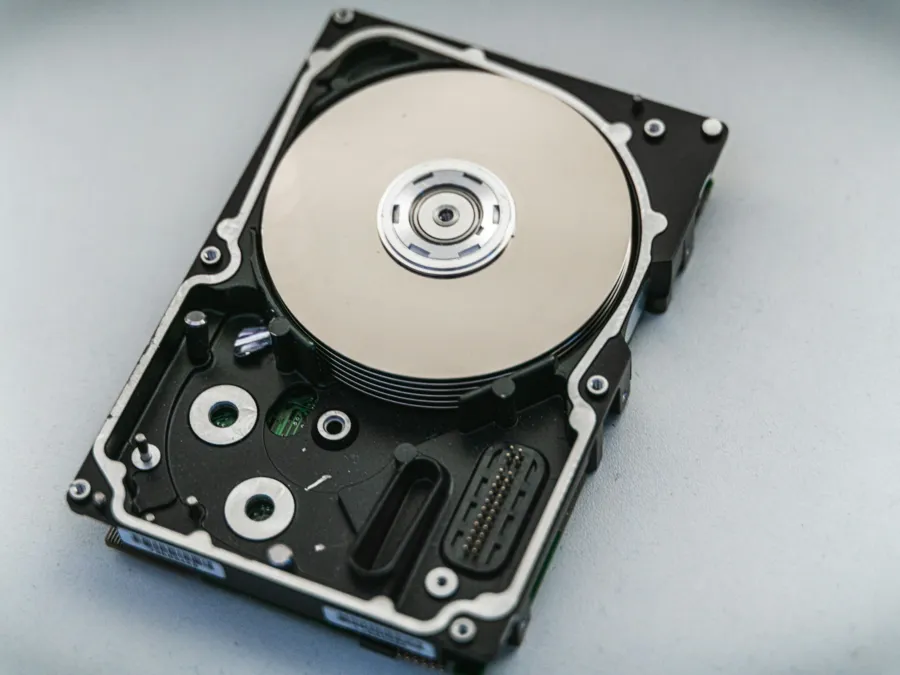
Har datorn en mekanisk hårddisk är ett byte till SSD den enskilt största förbättringen du kan göra. Det känns ofta som en ny dator. För vanligt kontorsarbete räcker ofta 8 GB minne, men med många flikar, videomöten och tyngre program ger 16 GB tydlig marginal. En disk som börjat gå sönder kan också göra datorn långsam, och då är det bråttom att säkerhetskopiera.
När ska du ringa IT?
Om datorn blev långsam plötsligt, om du ser felmeddelanden eller hör ljud från disken, om du misstänker virus eller om det är en företagsdator som du inte själv administrerar. Berätta vad du redan har provat, så går felsökningen fortare.
Lönar det sig att laga eller ska vi köpa nytt?
En dator som är tre till fem år gammal går ofta att få mycket snabbare med en ny SSD, mer minne eller en ren ominstallation. Kostnaden är för det mesta en bråkdel av en ny dator. Är den äldre än så, eller om det är något dyrt som skärmen eller moderkortet som gått sönder, är det ofta bättre att byta. Vi hjälper gärna till att räkna på det, och att flytta över allt till den nya datorn.